【2026最新】OpenAI Codex下载与安装教程:AI编程神器的Windows保姆级使用指南
OpenAI Codex Windows 版下载安装与使用教程,涵盖桌面应用、VS Code 插件、CLI、API Key 登录及常见问题。
 Codex 中文网
Codex 软件中文版下载地址:https://pan.quark.cn/s/0f1763fe2ac9?pwd=rTQw#/list/share
Codex 是 OpenAI 开发的一款 AI 编程智能体(AI agent),是目前 AI 编程产品体系的一个重要组成部分。它不仅能提供代码,还能真正参与实际的项目开发过程,执行更复杂的系统操作。
Codex 可以深入理解项目上下文,根据真实场景下的代码库处理较复杂的开发任务。它会读取项目文件,分析各个模块的依赖关系,按照自然语言指令修改多个文件、编写或重构代码、查找并修复 Bug,还可以执行命令、运行测试,并根据测试结果继续优化代码。开发人员可以直接把开发任务作为一个完整项目交给 Codex,而不必先拆解成一组细碎步骤,从而大幅提升编程效率。
对于 Windows 用户来说,Codex 提供了多种使用方式,可以根据开发习惯和使用场景选择。不管是希望通过图形界面迅速上手,在 IDE 中进行日常开发,还是在命令行环境下运行自动化脚本,都可以使用 Codex 解决相应问题。
下载 Codex(2026 最新)
本文提供 Windows 平台 2026 年最新 Codex v26.623.19656.0 版本安装包,下载地址:
https://pan.quark.cn/s/0f1763fe2ac9?pwd=rTQw#/list/share
下载链接包含以下内容:
- Codex Installer.exe:官方安装方式,通过 Microsoft Store 下载并安装。
- OpenAI.Codex_26.623.19656.0_amd64.Msix:从 Microsoft Store 提取的安装包,适用于 AMD64 架构的 Windows 系统。
- OpenAI.Codex_26.623.19656.0_arm64.Msix:从 Microsoft Store 提取的安装包,适用于 ARM64 架构的 Windows 系统。
如果不知道如何确定电脑架构,请参考下方常见问题解答。
安装 Codex(三种方式)
1. 以桌面应用形式安装
本文以在 AMD64 架构的 Windows 电脑中使用 .Msix 安装包为例。此方法适合访问 Microsoft Store 存在网络问题的用户;如能正常访问 Microsoft Store,也可以下载并双击 Codex Installer.exe 安装。
- 下载
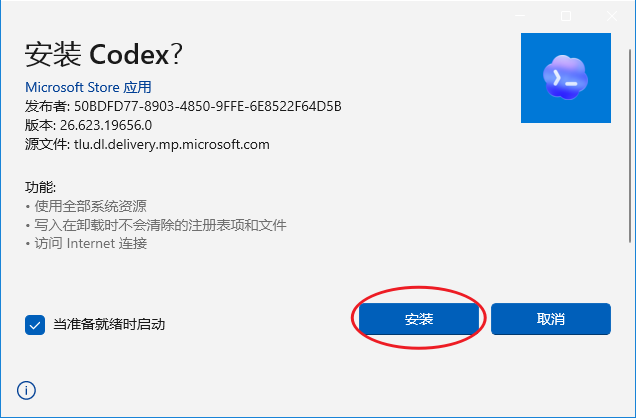
.Msix安装包,双击OpenAI.Codex_26.623.19656.0_amd64.Msix开始安装。
- 根据 Microsoft Store 应用的默认规则,安装包通常会安装在系统盘(如 C 盘)。如需更改安装位置,请参考下方常见问题解答,然后点击“安装”。
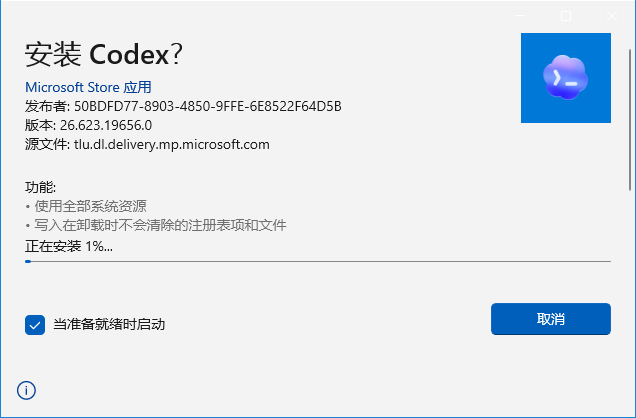
- 等待安装进度条到达 100%。
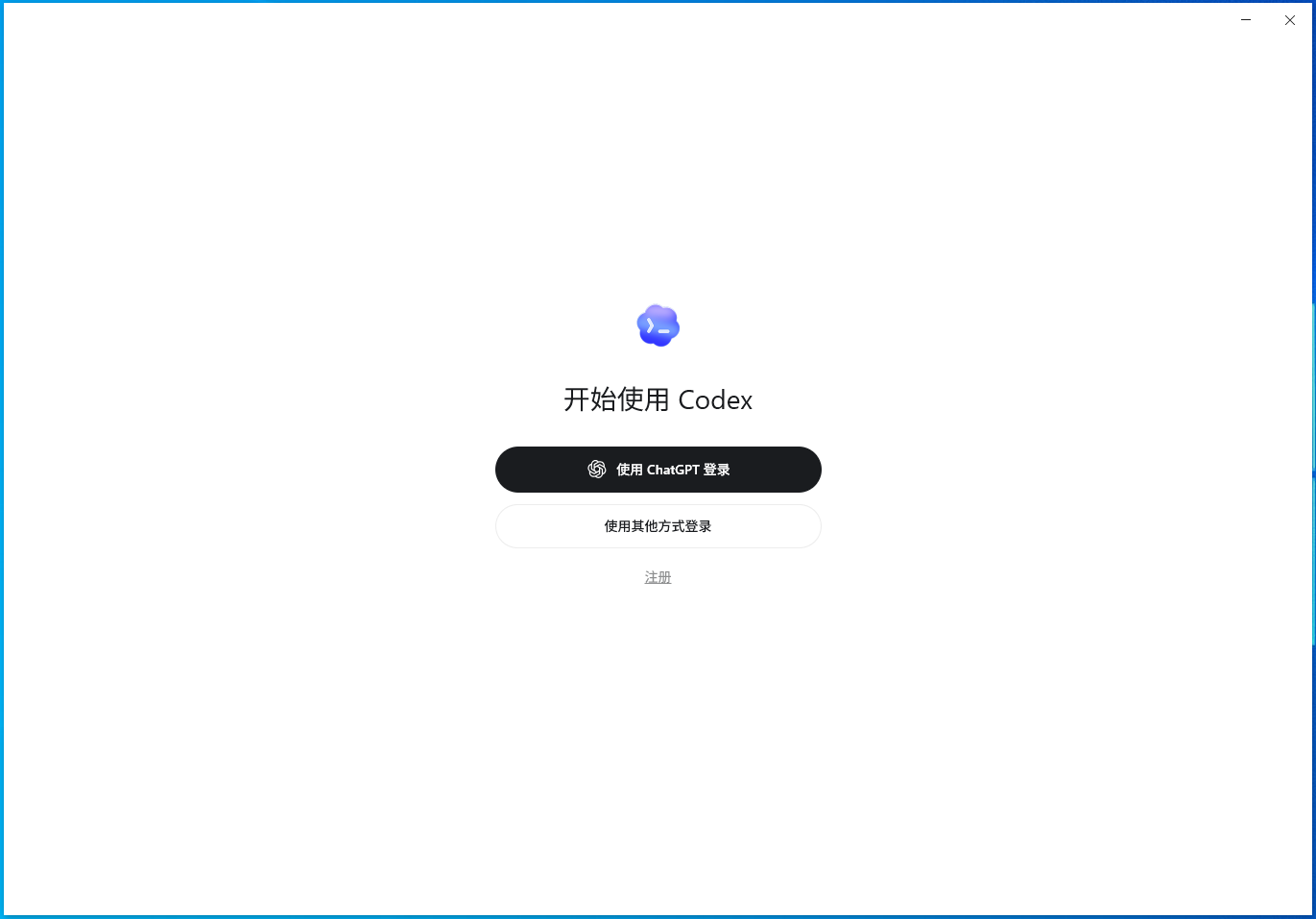
- 安装完成后,安装程序会自动关闭并打开 Codex 窗口。
2. 以插件形式安装
下面以 Visual Studio Code 为例安装 Codex 插件。
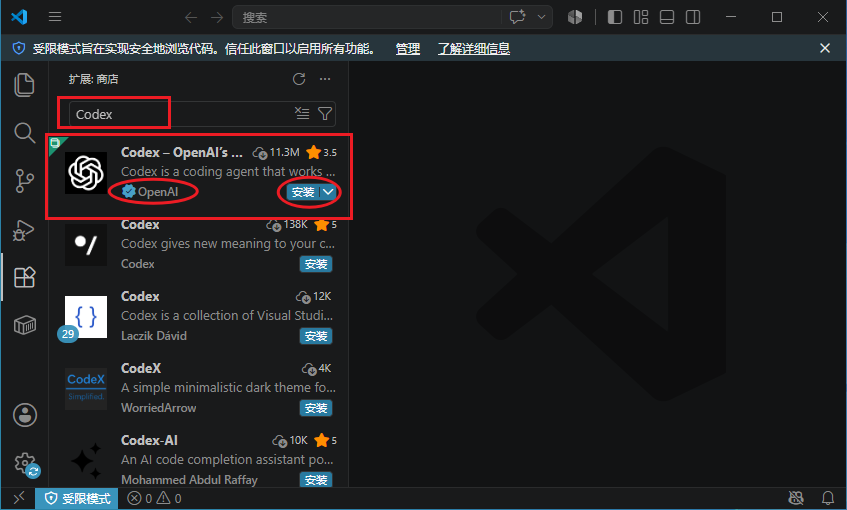
- 打开 VS Code,点击左侧扩展按钮。
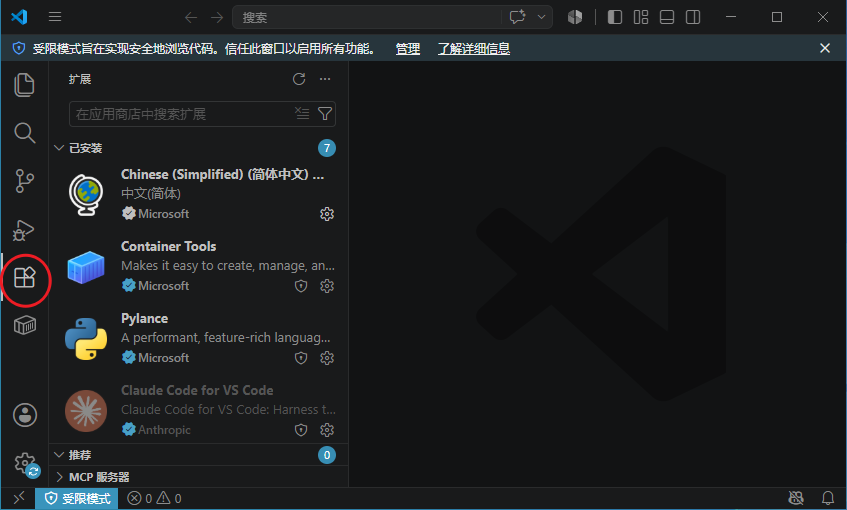
- 在扩展页面搜索 Codex,认准 OpenAI 提供的版本,然后点击安装。
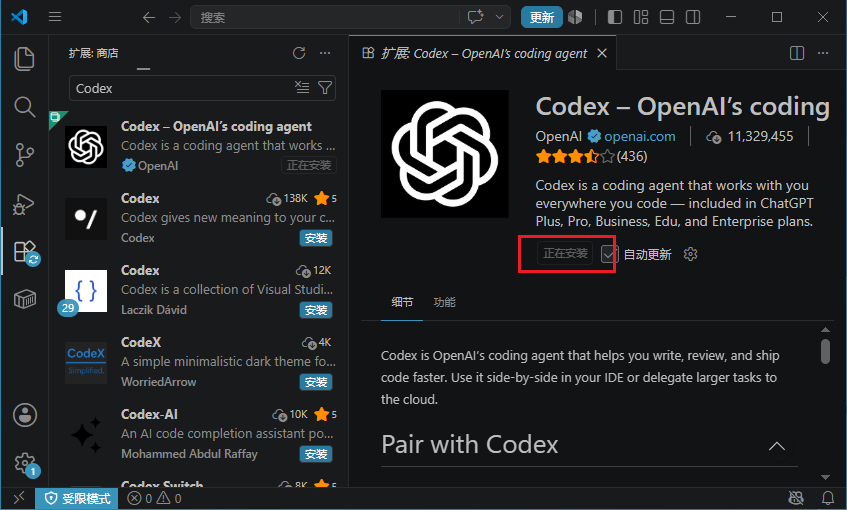
- 等待 VS Code 完成 Codex 扩展安装。
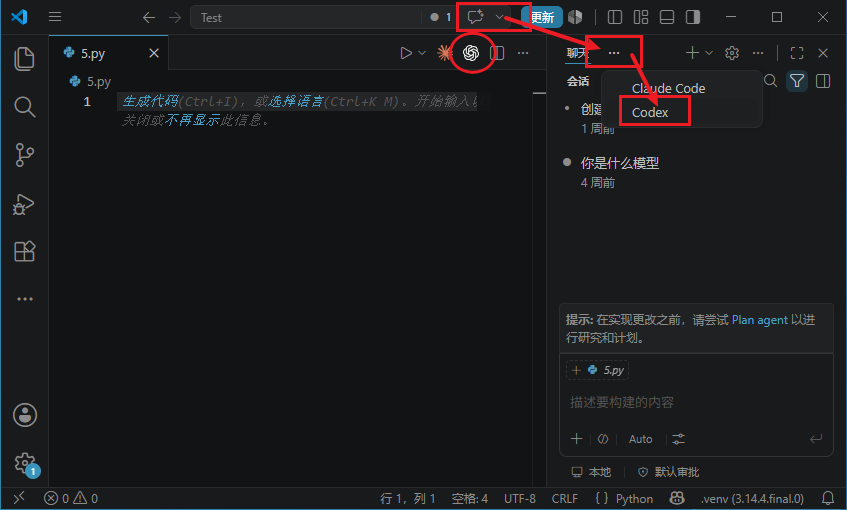
- 安装完成后,VS Code 右上角会出现 OpenAI 图标。点击图标即可打开 Codex 页面,也可以从“聊天”进入 Codex 聊天界面。
3. 以 CLI 命令行形式安装
可以通过以下命令安装 Codex CLI:
# Windows PowerShell
powershell -ExecutionPolicy ByPass -c "irm https://chatgpt.com/codex/install.ps1 | iex"

# 已安装 Node.js 时,也可以使用 npm
npm install -g @openai/codex
macOS 用户还可以使用 Homebrew:
brew install --cask codex
登录 Codex
下面以无订阅计划且没有充值过的 OpenAI 账号,通过 API Key 登录 Codex 桌面软件为例。IDE 插件和 CLI 命令行的认证方式可参考同样的流程。
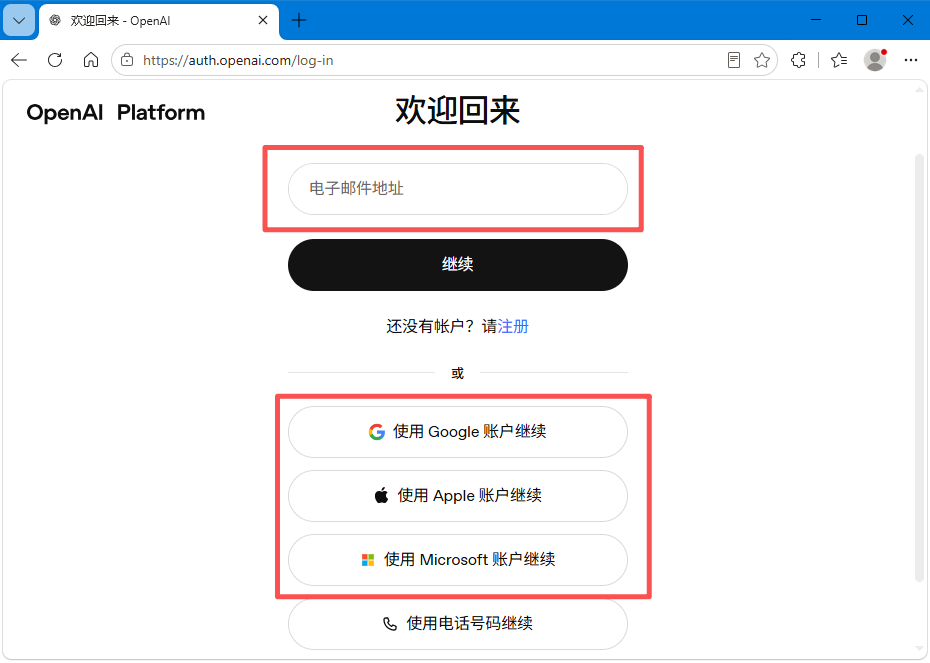
- 打开 OpenAI 登录页面 https://auth.openai.com/log-in,登录 OpenAI 账号,也可以使用 Google 等第三方账号登录。
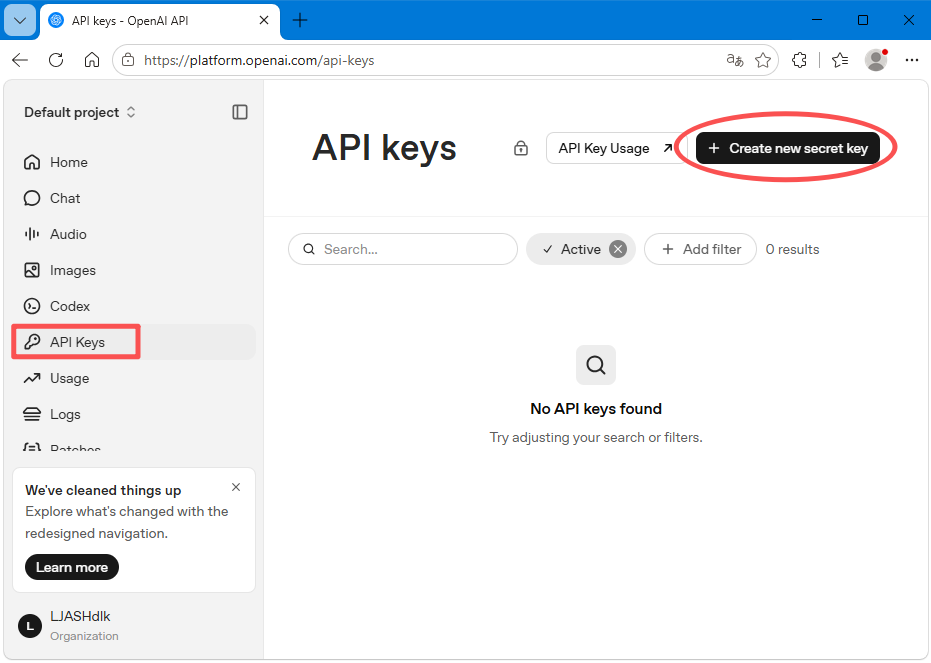
- 登录后进入 API Keys 页面,点击右上角的“Create new secret key”。
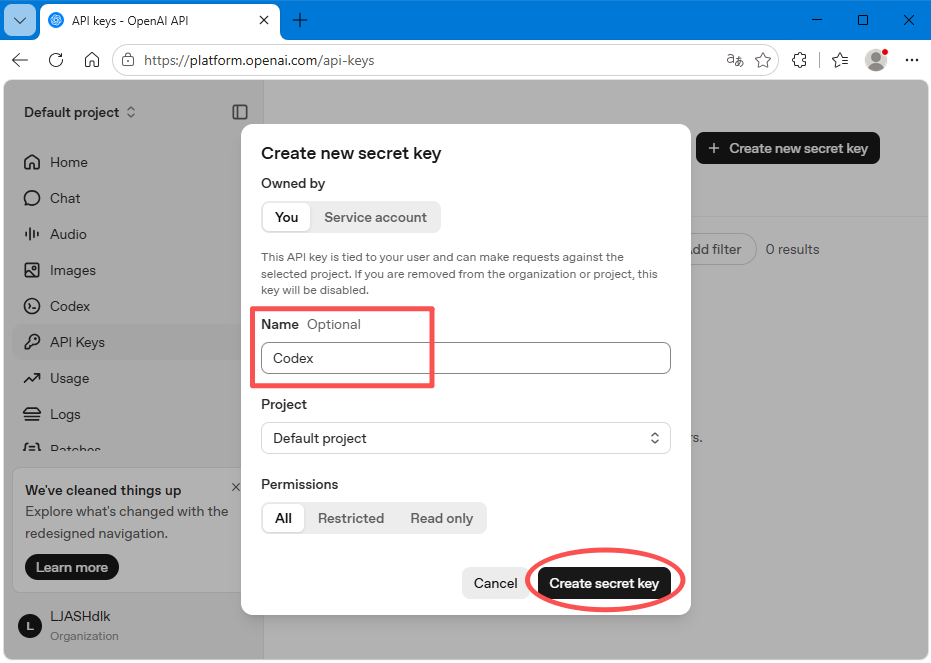
- 给 API Key 设置名称,然后点击“Create secret key”。
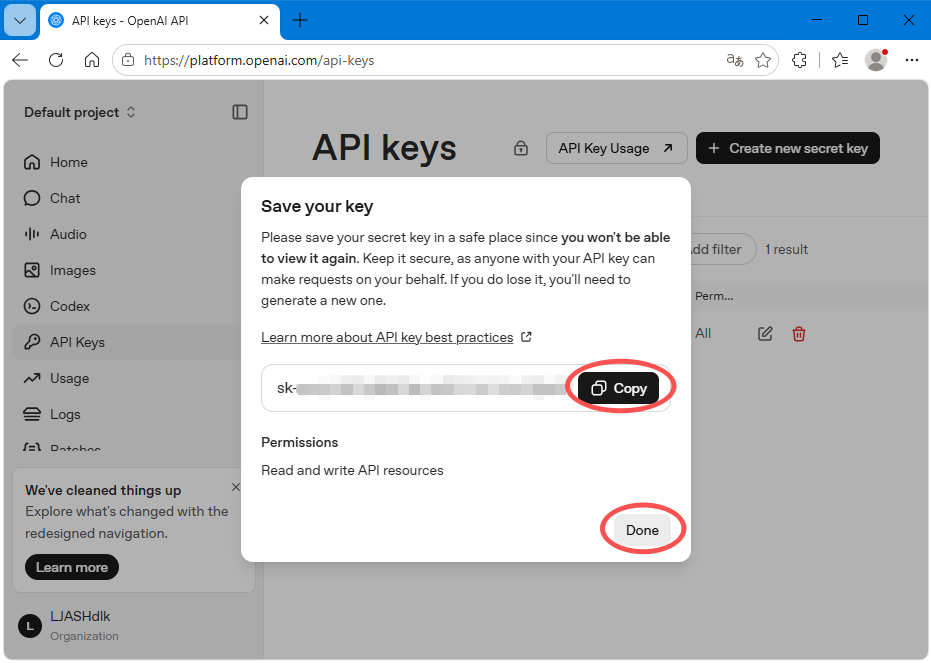
- 点击“Copy”复制 API Key,并妥善保存在本地密码管理工具中。关闭页面后将无法再次查看完整 Key,只能重新创建。确认保存后点击“Done”。
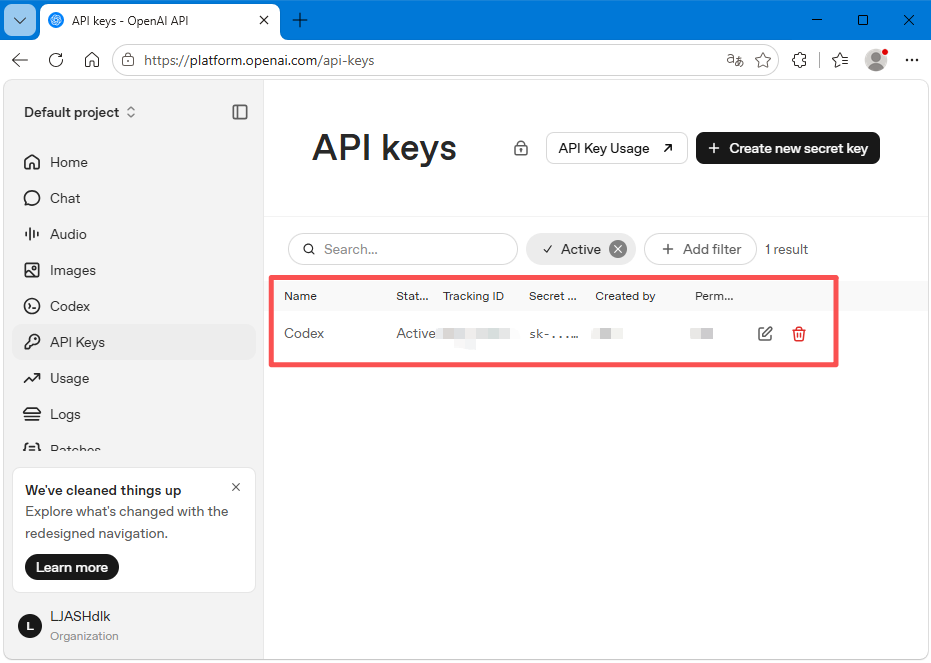
- 返回 API Keys 页面可以看到刚刚创建的 Key。
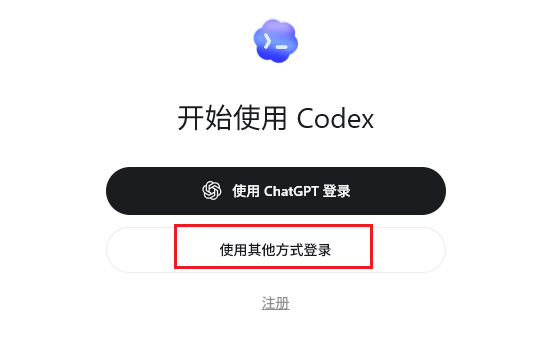
- 打开原版 Codex 桌面应用,点击“使用其他方式登录”(Sign in another way)。
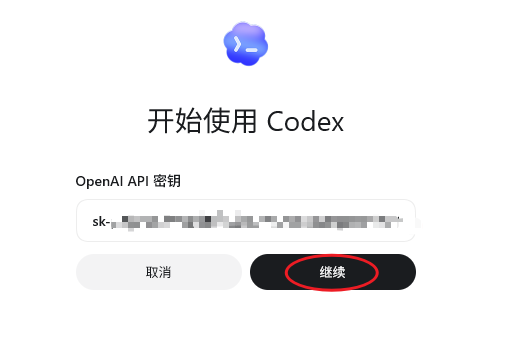
- 在输入框中粘贴刚创建的 API Key,然后点击“继续”(Continue)。
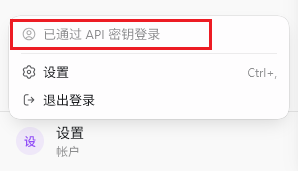
- 登录成功后,点击 Codex 左下角的“设置”(Settings),可以看到“已通过 API 密钥登录”(Logged in with API key)。
API Key 属于敏感凭据,请勿发送给他人、上传到公开仓库或粘贴到不可信的网站。API 调用通常单独计费,不等同于 ChatGPT 订阅额度。
Codex 常见使用问题解答
1. 如何查看 Windows 电脑是 ARM 架构还是 AMD64 架构?
查看电脑架构有多种方法。最直观的方法是按下 Win + R,输入 cmd 并回车,在命令提示符中执行:
echo %PROCESSOR_ARCHITECTURE%
命令会返回 AMD64、ARM64 等系统架构信息。
2. Codex 默认安装在 C 盘,如何移动到 D 盘?
可以在安装前更改 Microsoft Store 应用的默认安装位置:按下 Windows + I 打开设置,进入“系统 → 存储 → 更改新内容的保存位置”,把“新的应用将保存到”从 C 盘改为 D 盘,然后再安装 Codex。
如果已经安装,可以在 Windows 的“已安装的应用”页面中找到 Codex。系统支持时,打开应用的更多选项并选择“移动”,即可迁移到其他磁盘。
3. Codex 能不能接入国内模型,例如 DeepSeek?
OpenAI 官方客户端默认使用官方支持的模型和服务。一些第三方开源工具可以帮助管理兼容接口,例如:
- CC-Switch:https://github.com/farion1231/cc-switch
- Codex++:https://github.com/xianyu110/CodexPlusPlus
第三方接口的模型能力、数据留存、稳定性和计费规则由对应服务提供方负责。导入 API Key 前,应先核对项目来源和接口域名。
4. 使用邮箱注册的 OpenAI 账号登录 Codex 时需要手机号怎么办?
请优先按照 OpenAI 当前登录页面提供的验证方式完成账号认证。如果客户端提供“使用其他方式登录”,也可以根据界面提示选择当前账户支持的认证方式。API Key 与 ChatGPT 订阅是不同的计费和权限体系,使用前请确认账户余额与调用规则。
总结
随着 AI 编程工具不断发展,Codex 不仅能够辅助编写代码,还可以参与代码重构、Bug 修复、终端操作等开发流程,帮助开发者减少重复工作,提高开发效率。无论是个人学习、日常开发还是团队协作,Codex 都能够发挥 AI 编程智能体的优势,为开发工作提供支持。
如果你正准备体验 AI 编程,可以从 Codex 开始。下载并完成安装后,再根据自己的使用习惯选择桌面应用、IDE 插件或 CLI,即可快速进入开发工作流。